
【従来の方式対応】カートページにポイントブロックを表示する
ストアのカート画面にお客様がポイントを利用する画面や、保有ポイント、会員のランクを表示する方法をご案内します。
STEP8を設定し本設定を行わなくてもアプリを利用することが可能です。
反対に、STEP8の設定を削除し、本設定のみを行って運用することも可能です。
※Shopify設定「お客様アカウント」を新方式で利用されているストア様は こちら をご覧ください
1カート編集画面を表示する
Shopifyの管理画面から オンラインストア > テーマ > カスタマイズ をクリックして以下の画面を表示してください。

左上のアイコンをクリックし、マイページにログインしてください。
※ログインしていない場合はポイントブロックが表示されません。
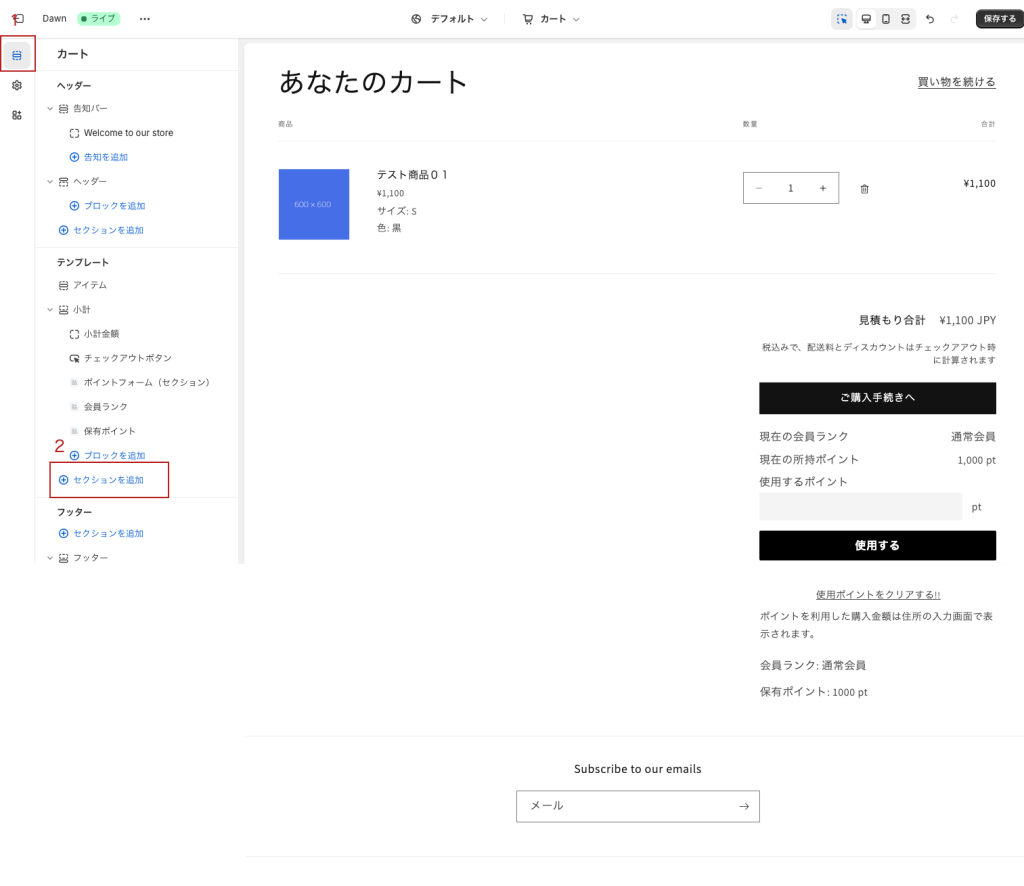
続いて、以下の画面の赤枠1の部分をクリックして赤枠2のカート画面を選択してください。

2MR.POINTのセクションを追加する
カート画面の編集から以下画像の赤枠1をクリックして、赤枠2のMR.POINTアプリの表示をオンにします。黒く反転したら表示がオンになった状態です。

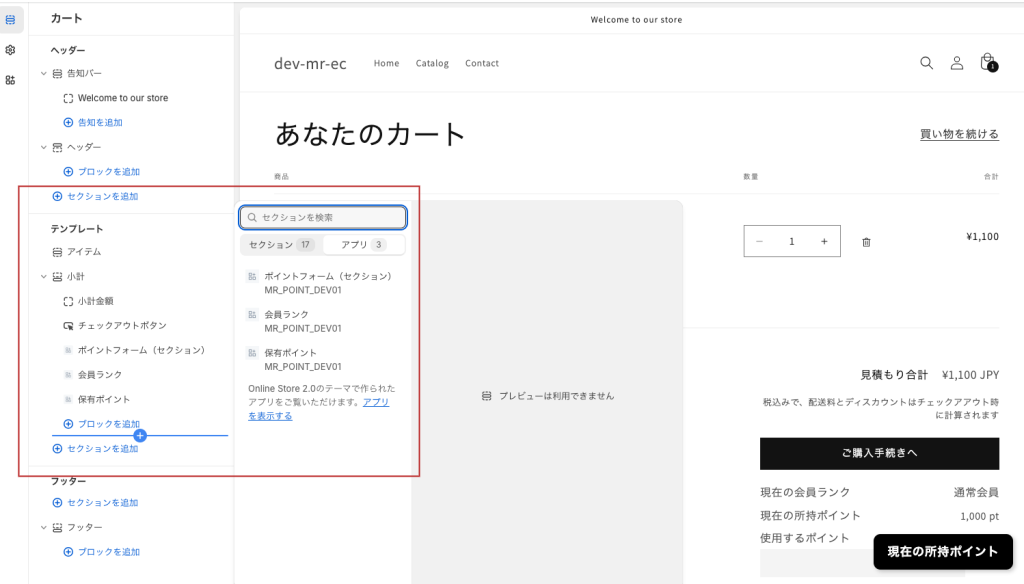
MR.POINTの表示をオンにしたら、以下の画像の赤枠1部分をクリックしてセクション追加画面を開きます。次に赤枠2をクリックしてMR.POINTの項目を表示させたい箇所に、セクションを追加します。
セクションを追加したらブロック追加画面からアプリのタブを選択して、MR.POINTの表示したいブロックを追加してください。カート画面に追加可能なブロックは以下のようなブロックがございます。
●ポイントフォーム
使用したいポイントを入力するフォームが設置できます。
●会員ランク
お客様の会員ランクを表示できます。
●保有ポイント
お客様が保有しているポイントを表示できます。
3ポイント利用フォームの文言や色を変更する
各ブロックをクリックすると表示される文言や、ボタン、文字色などを設定することができます。
リセットボタンを表示するをクリックすると、お客様がポイントフォームで入力したポイント数を入力したものをクリアする機能を追加することができます。

設定が完了したら保存してください。
ご注意ください
1:テーマカスタマイズでの表示の確認
本アプリはログインをしているお客様のみに、ポイントブロックを表示させる仕様です。
ログインをしていない状態の場合、テーマ編集画面にポイントブロックは表示されませんのでご注意ください。
以上で設定が完了です。


- 選択結果を選ぶと、ページが全面的に更新されます。
- 新しいウィンドウで開きます。
選択中のお問い合わせ商品
送信しました。ありがとうございます。